オンラインゲームなどを快適にプレイするためのゲーミングPCの選び方を初心者の方にもわかりやすくご紹介!
ポケットWi-Fiと光回線は
どれがいいのか?徹底検証記事です。
HDDの種類(IDEとSATAの違い)
ハードディスク(HDD)【自作パソコンパーツ】
HDDの種類(IDEとSATAの違い)
HDD(ハードディスク)は、容量の大きいものに交換したり、 データのバックアップ用としてもう1つ増設したりと、何かと接する機会が多いPCパーツです(^^)
HDDには一般的に2種類ありまして、
IDEハードディスク(Ultra ATAやU-ATAともいいます) SATAハードディスク(サタまたはシリアルエーティーエーと読みます)
というのがあります。
他にもサーバーなどでよく使われるSAS(Serial Attached SCSI)」タイプというものもありますが、性能、信頼性が高い反面、値段が高いので費用対効果で私は使えません(笑)
ではこのIDEとSATAの2種類のHDDはどのように違うのか見ていきましょう(^^)
わかりやすいように表にしてみましたので、左(IDE)と右(SATA)を比べながら解説していきたいと思います!
| IDE | SATA |
| 外観 | |
 |
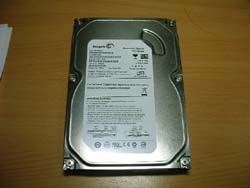 |
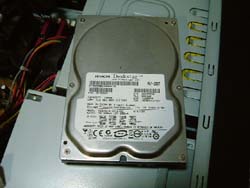
外観はそんなに変わりはないです。 |
外観はそんなに変わりはないです。 |
| インターフェース(取り付け部) | |
 |
 |
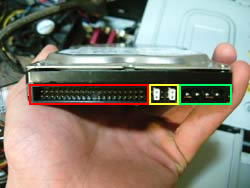
□パラレルコネクタ ピンの数は40ピンあります。 □ジャンパピン 1つのIDE信号ケーブルに2台のHDDをつなげる際、このピンの差込位置を変更します。メインのHDDはピンの位置をマスターの位置に、2台目のHDDはスレーブの位置にします。 (差し込み位置はメーカーによって違いますが、HDDの本体に表記されています。) □電源コネクタ 4ピン電源コネクタを差し込むところです。 |
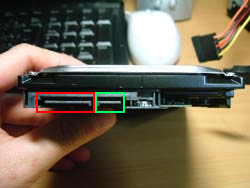
□SATAコネクタ差込口 SATA電源ケーブルを差し込みます。 □SATA信号ケーブル差込口 SATA信号ケーブルを差し込みます。 ※SATAのHDDはHDD増設の際の ジャンパピンの設定を必要としません。ジャンパピン自体ないです(笑) |
| 信号ケーブルの形状 | |
 |
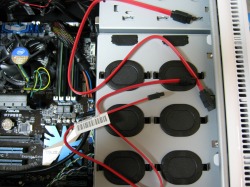 |
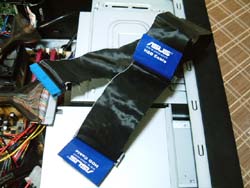
鬼太郎にでてくるいったんもめんのような形状をしています(笑)場所をとるのでキュッとしぼった スマートケーブルもあります。 |
IDE信号ケーブルに比べて、かなり細く取り回しもしやすいです。 |
| 信号ケーブルのコネクタ | |
 (取り付け方法↓) 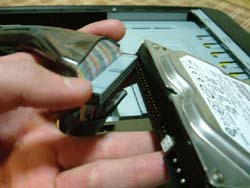 |
 (取り付け方法↓) 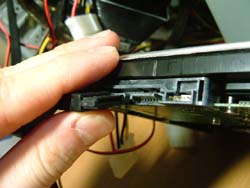 |
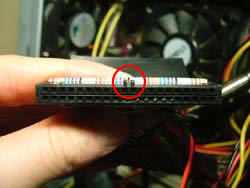
80芯ケーブルがはいるような形状になっています。○の部分にでっぱりがついていて、誤差込を防止しています。 |
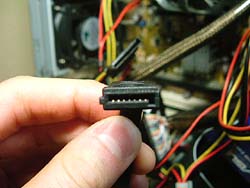
L字型をしています。 |
| 電源ケーブル | |
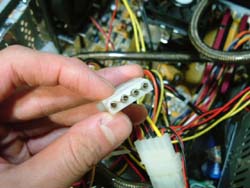 (取り付け方法↓) 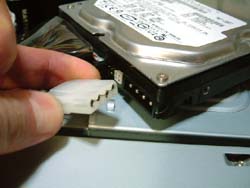 |
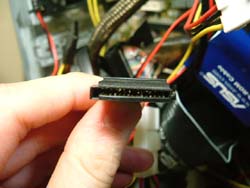 (取り付け方法↓) 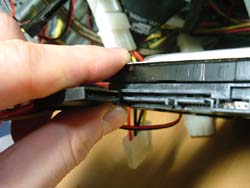 |
最も一般的な4ピン電源コネクタです このコネクタはHDDだけでなく、いろんなものに汎用的につかえますね。 |
やはり L字型の形状をしています。古い電源だとこれがついていない場合もありますので、その場合は変換コネクタを使うか、新しい電源に交換になります。 |
| 取り付け後 | |
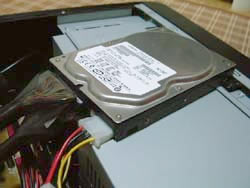 |
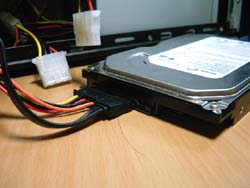 |
 ケーブルが太い分やはり場所をとります。空気の流れを妨げやすいです。 ケーブルが太い分やはり場所をとります。空気の流れを妨げやすいです。 |
IDEに比べればかなりスッキリします。空気が循環しやすくなります。 |
| マザーボード側のインターフェース | |
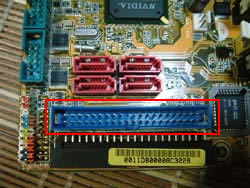 |
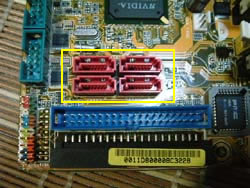 |
こちらも80芯あります。最新のマザーボードでは、SATAに移行してきているので、1つしかついていないものもあります。 |
このマザーボードだと 最大4つまで増設することができます。 |
<まとめ>
IDEとSATAは同じHDDでも形状が全然違うでしょ? 現在はSATAが主流になっていっていますし、値段も性能もSATAがIDEに勝っていますので、これからの自作には間違いなくSATAを選びましょう!

├ ハードディスク(HDD)とは
├ ハードディスクのしくみ・構造
├ HDDの表記(スペック)の読み方
├ HDDの種類(IDEとSATAの違い)
├ Serial ATAとSerialATA IIの違い
├ ハードディスクを分解してみる
├ ハードディスクの正しい捨て方
├ ハードディスクの寿命
├ HDDの速さを決める要因
├ 外付けハードディスクの寿命
├ 外付けハードディスクとは
├ 外付けハードディスクの選び方
├ 外付けハードディスクの使い方
└ 外付けハードディスクが認識しない原因と対処法
 【HOME】へ
| 【自作PCパーツの選び方一覧】※ Windows 8対応 | |||||
2013年3月の今、自作パソコンを作る際のパーツ選びの一例を、用途別に掲載しております!皆様のパーツ選びの参考になさってください(^^)
管理人gin運営サイト一覧 |
| 自作パソコン部品・パーツの基礎知識!/自作パソコン・PCの作り方完全マニュアル/自作パソコンの作り方動画/Corei7・SSD自作パソコンの作り方!/ |
 当サイトは正式カテゴリ登録サイトです → Yahoo All About dmoz dtn
当サイト内の内容・構成・デザイン・テキスト、画像の無断転載・複製(コピー)は一切禁止です。
Copyright All Reserved by 自作パソコンの作り方解説【できる!自作PC】 Since 2007/12/08-